

設定工作空間
連接 GitHub repository、設定 Slack 頻道,並選擇性連接 Jira project。
建立工作空間 之後,你需要設定它,讓 Andy 知道要在哪裡發布更新、要追蹤哪些工作。通常只需要幾分鐘。
開啟工作空間設定
- 點選側邊選單的 Spaces,選擇剛才建立的工作空間。
- 在工作空間左側選單點選 Settings。
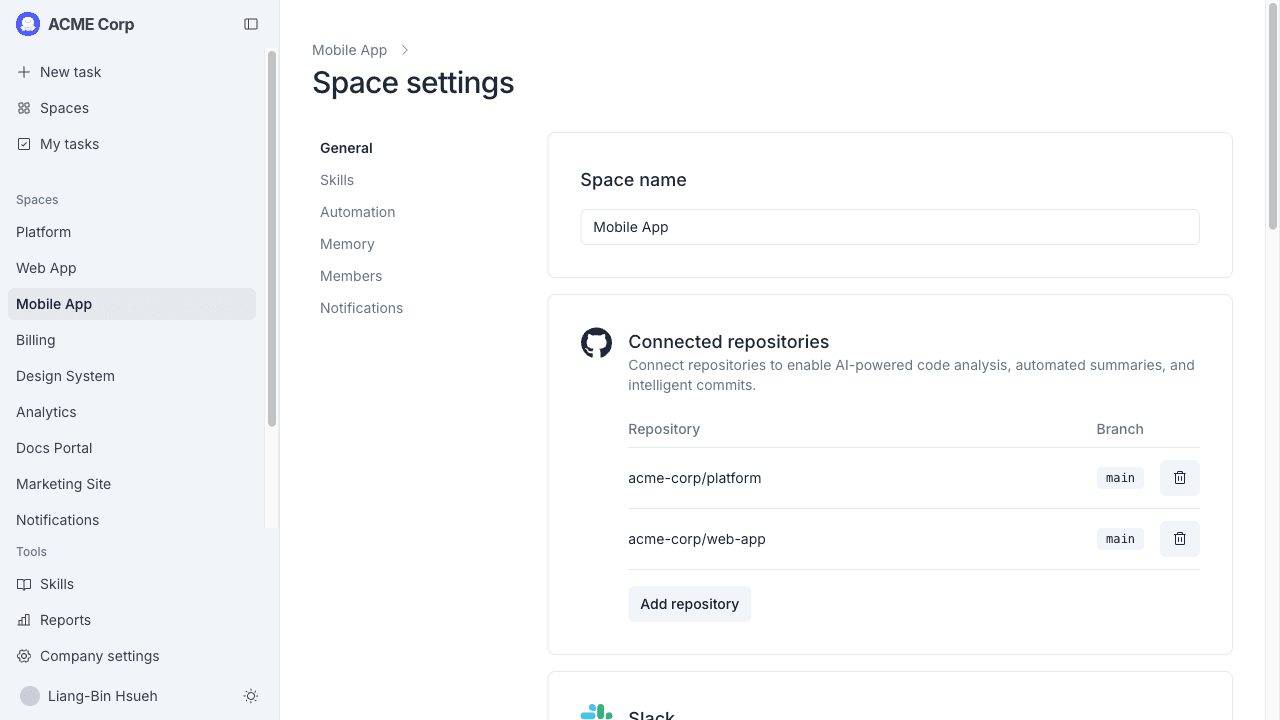
設定頁分成多個區塊,依團隊需要填入相關項目。
設定 Slack 頻道
Slack 頻道是 Andy 為這個工作空間發布 PR 摘要與狀態更新的地方,也是團隊提及 Andy 開始對話的地方。
- 在 Slack channel 區塊開始輸入頻道名稱,符合的公開頻道會出現在下拉選單中,點選即可選取。
- 如果是私人頻道,直接輸入完整頻道名稱。私人頻道不會出現在搜尋結果中。
- 點 Save。
- 在 Slack 中把 @MeetAndy 邀請進這個頻道,Andy 不會在沒加入的頻道發言。
選擇真正會被專案成員看到的頻道。公開頻道效果最好;私人頻道也可以,只要記得邀請 Andy。
連接 Google Chat 空間
如果你已連接 Google Chat,並想讓 Andy 在某個 Google Chat 空間中監聽訊息及發布更新,請在這裡設定。這個區塊只在公司已連接 Google Chat 時顯示。
- 在 Google Chat 區塊開啟下拉選單。清單中會顯示 Andy 已加入的 Google Chat 空間。
- 如果想要的空間不在清單中,請先在 Google Chat 把 Andy 加入那個空間,再重新開啟下拉選單。
- 選取空間,設定會自動儲存。
每個 MeetAndy 工作空間可以連接一個 Google Chat 空間。Andy 會在已連接的空間中發布更新並回應 @提及。
連接 Git repository
如果這個工作空間的主專案是 GitHub 或 GitLab repository,建立工作空間時就已經連接好了。你可以再加入 其他 repository,適用於跨多個 repository 的專案。
- 在 GitHub repositories(或 GitLab projects)區塊點選 Add repository。
- 從下拉選單選擇 repository,這裡只會顯示你 GitHub 安裝 或 GitLab 連線 中已包含的 repository。
- 儲存。Andy 會開始在新加入的 repository 追蹤 PR/MR 與 CI 活動。
點 repository 旁邊的垃圾桶圖示可以移除。一個工作空間至少要保留一個 repository,最後一個無法移除。
改用其他分支 checkout
預設情況下,Andy 會 checkout 每個 repository 自己的預設分支(例如 main)。如果想讓 Andy 改用其他分支工作,打開 repository 旁邊的分支下拉選單並選擇一個。MeetAndy 會先確認該分支存在於 repository 中才會儲存。清空欄位即可改回 repository 真正的預設分支。
連接 Jira project(選用)
如果你已連接 Jira,且這個工作空間需要追蹤 Jira issue:
- 在 Jira 區塊點 Add Jira project,從下拉選單選擇。
- 儲存。
一個工作空間可以連多個 Jira project,同一個 Jira project 也可以連到多個工作空間。Andy 在被提及時會從這些 project 讀取工單,並在工作進行時代為更新,請見 讀取與更新工單。
連接 Confluence space(選用)
如果你已連接 Confluence,且這個工作空間會引用文件頁面:
- 在 Confluence 區塊點 Add Confluence space,從下拉選單選擇。
- 儲存。
一個工作空間可以連多個 Confluence space,同一個 Confluence space 也可以連到多個工作空間。詳情請見 Confluence 頁面讀寫。
連接 Google Drive 資源(選用)
如果團隊把重要的參考資料放在 Google Drive,例如設計規格、產品簡報、內部手冊,你可以把資料夾或單一檔案連到工作空間。Andy 在規劃與實作任務時會把它們作為額外脈絡。
這個流程分兩部分,因為 Google 要求你明確授權。
步驟 1:把資源分享給 Andy
工作空間設定頁的 Google Drive 區塊會顯示 MeetAndy 的服務帳號 Email,類似 meetandy-...@...gserviceaccount.com。點一下即可複製。
在 Google Drive 中,把你想連接的資料夾或檔案分享給這個 Email,權限設為 Viewer。
步驟 2:貼上 URL
- 複製剛才分享的 Google Drive 資料夾或檔案的 URL。
- 貼到 Google Drive 區塊的 URL 欄位,按下 Enter。
- 資源會出現在下方 Added 的表格中,包含名稱、類型,以及一個用來移除的垃圾桶圖示。
可連接的內容包含資料夾、Google Docs、Sheets、Slides 與其他檔案類型。資料夾會包含其中所有內容,Andy 需要時都可取用。
移除已連接的資源
點選該列旁的垃圾桶圖示,資源會立即解除連結,Andy 不會再用它作為脈絡。檔案本身會留在你的 Drive 中,不受影響。
Space memory
工作空間設定的 Memory 區塊會顯示 Andy 為這個工作空間累積的脈絡,請見 記憶與脈絡。
系統會保留 Space memory 的每一個歷史版本。在 Memory 區塊開啟歷史紀錄,就能看到是誰在什麼時候改了什麼,並可以在任一舊版本上點選 Restore 把它還原為目前的記憶。還原不會刪除任何內容,只會把還原的內容新增為最上層的新版本。
其他可調整的設定
設定頁還包含這些區塊:
- Members:誰能存取這個工作空間,分別是什麼角色
- Automation:套用在這個工作空間的自動化(PR 摘要、衝刺報告等)
- Notifications:Andy 要把哪些訊息發到哪裡,多久發一次
開始使用時不需要動這些設定,預設值已經足夠。
完成
工作空間已經就緒。在你的 Slack 頻道或 Google Chat 空間中提及 @MeetAndy 並提出問題。可以從 在 Slack 中與 Andy 協作 或 在 Google Chat 中與 Andy 協作 開始嘗試。