

連接 Jira(選用)
將你的 Jira 站台連接到 MeetAndy,讓 Andy 能讀取與更新工單。
連接 Jira 為 選用 步驟。如果團隊使用 Jira 工單追蹤工作,連接後 Andy 就能在你提到工單時讀取內容、回覆評論,並代你更新工單狀態。如果團隊不使用 Jira,可以直接跳到 建立工作空間。
這個步驟僅限管理員操作。
連接 Jira 站台
在 Jira 卡片點選 Connect 後,MeetAndy 會先問 Andy 能存取哪些 Jira project。你的選擇決定了 MeetAndy 的認證方式:
- All projects(推薦)— 從 Atlassian Marketplace 安裝 MeetAndy Assistant app。一鍵安裝、不需管理任何憑證,並支援即時的 issue 更新與 @ 提及。
- Specific projects — 改以 service account 的 API token 連接。不需要安裝 Atlassian Marketplace app,存取範圍僅限你明確分享的 project,憑證也完全由你掌控。
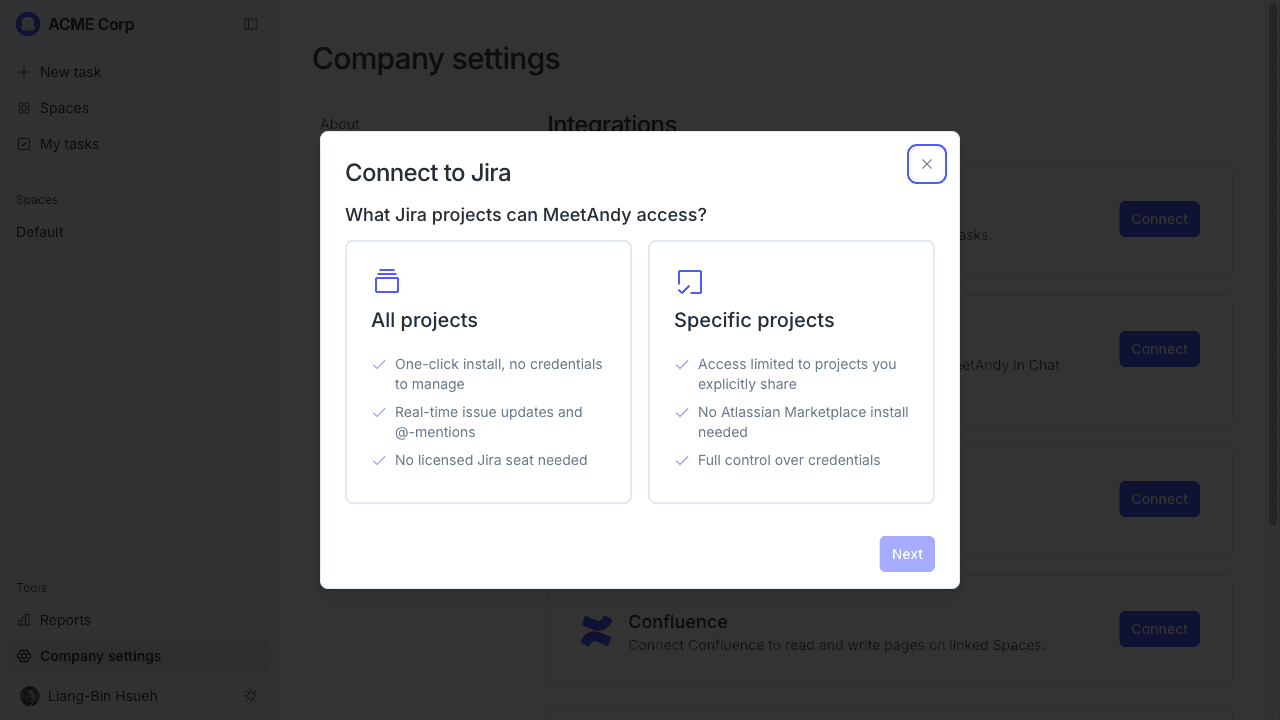
All projects(Atlassian Marketplace app)
- 從側邊選單開啟 Company settings → Integrations。
- 找到 Jira 卡片並點選 Connect。
- 選擇 All projects 並點選 Next,會被帶到 Atlassian Marketplace。
- 點選 Get it now(或 Try it free)並選擇要安裝的 Jira 站台。app 名稱為 MeetAndy Assistant。
- Atlassian 會引導你完成安裝,結束後會把你帶回 MeetAndy。
- 回到 MeetAndy,點選 Check status。當 Atlassian 端的安裝完成後,整合狀態會切換為 Connected。
安裝在 Atlassian 端可能需要一兩分鐘。如果幾分鐘後 Check status 仍顯示 "Pending",重新整理頁面後再試一次。
整合狀態切換為 Connected 後,Jira 卡片會多出 Test Connection 按鈕,可以隨時點選確認 Andy 仍能正常連到你的 Jira site,方便在 Jira 管理員調整 MeetAndy Assistant app 權限後做檢查。
Specific projects(service account API token)
- 從側邊選單開啟 Company settings → Integrations。
- 找到 Jira 卡片並點選 Connect。
- 選擇 Specific projects 並點選 Next。
- 在 Jira Cloud URL 欄位輸入你完整的 Jira 站台 URL,例如
acme.atlassian.net。 - 輸入 Andy 應使用的 Atlassian 帳號的 API token 與 service account email。
- 設定 token 到期日,讓 MeetAndy 在 token 失效前提醒公司管理員。
- 點選 Save。
連接完成後,Andy 只能看到該 service account 有權存取的 Jira project。如需擴大存取範圍,請在 Jira 中更新 service account 的權限。
token 到期前,MeetAndy 會寄信通知公司管理員,讓你有時間輪換。
之後連接 Confluence 時,MeetAndy 會提供一鍵 Reuse my service account 選項,不需要再次輸入相同憑證。
Andy 用 Jira 做什麼
連接完成後,Andy 可以:
- 讀取 Jira 工單:在你於 Slack 提到工單時讀取內容,例如貼上工單代碼或 URL,請 Andy 規劃工作
- 更新工單:在 Slack 對話或 Coding Agent 流程中留言、變更狀態、編輯欄位
之後 設定工作空間 時,你會把 Jira project 連到對應的工作空間。一個工作空間可以連多個 Jira project,同一個 Jira project 也可以連到多個工作空間。
中斷連接
步驟因認證方式而異。
Atlassian Marketplace app
- 在 MeetAndy 開啟 Company settings → Integrations → Jira。
- 點選 Disconnect。
- MeetAndy 會提示你也要在 Jira 內部解除安裝。進入 Jira → Apps → Manage your apps,找到 MeetAndy Assistant 後解除安裝。
- 回到 MeetAndy,點選 I've uninstalled — remove connection 完成。
Service account(API token)
- 在 MeetAndy 開啟 Company settings → Integrations → Jira。
- 點選 Disconnect。