

連接 GitHub
將 MeetAndy GitHub App 安裝到你的組織。
連接 Git host 是 必要 步驟,Andy 透過它讀取程式碼並開立 pull request。如果團隊使用 GitHub,請依照本頁操作;如果團隊使用 GitLab,請改看 連接 GitLab。只需連接其中一個。
這個步驟僅限管理員操作。
安裝 GitHub App
- 從側邊選單開啟 Company settings → Integrations。
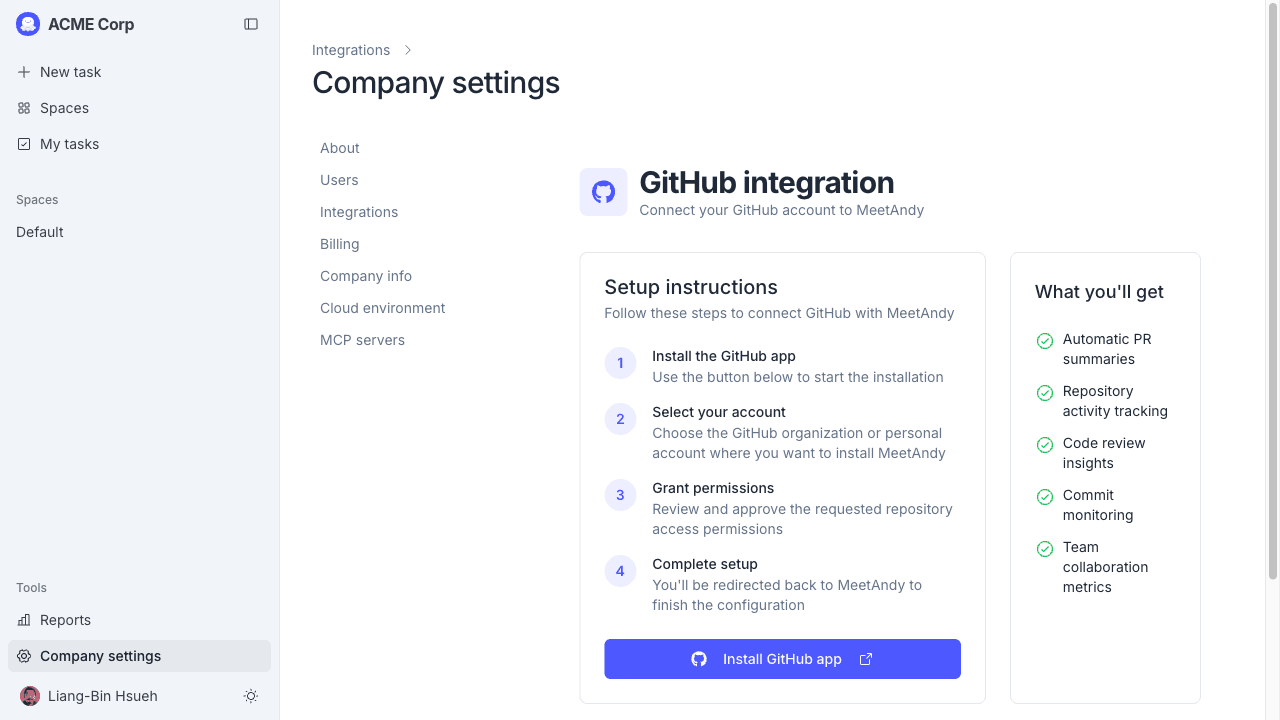
- 找到 GitHub 卡片並點選 Connect,會進入 GitHub 的設定頁。
- 在設定頁點選 Install GitHub App,GitHub 會在新分頁開啟。
- 在 GitHub:
- 選擇要安裝 Andy 的 organization 或個人帳號。
- 選擇 All repositories(讓 Andy 存取全部)或 Only select repositories 並挑選指定的 repository。
- 確認權限後點選 Install。
- GitHub 會把你帶回 MeetAndy,整合狀態顯示為 Connected。
GitHub 卡片也提供 Test Connection 按鈕,隨時可以點選確認 Andy 能正常連到你的 installation。
安裝畫面會列出 Andy 需要的全部權限:對程式碼、pull request、issue、commit 與 CI 狀態的讀取權限,加上開立 pull request 的寫入權限。請在點選 Install 之前先確認。
Andy 用 GitHub 做什麼
連接完成後,Andy 可以:
- 讀取你 repository 中的程式碼,回答問題與規劃工作
- 在你把任務交給 Coding Agent 時,開立與更新 pull request
之後 設定每個工作空間 時,你會逐一決定 Andy 在每個工作空間追蹤的 repository。
之後新增更多 repository
如果你選了 Only select repositories,後來想新增其他 repository:
- 進入 github.com/organizations/your-org/settings/installations。
- 找到 MeetAndy 並點選 Configure。
- 更新 repository 清單後儲存。
新加入的 repository 會直接在 MeetAndy 顯示,不需要重新安裝。
中斷連接
要移除 GitHub 整合:
- 在 MeetAndy 開啟 Company settings → Integrations → GitHub。
- 點選 Disconnect。
MeetAndy 會同步在 GitHub 端解除安裝,因此沒有第二步清理動作。
連接你個人的 GitHub 帳號
上述步驟是為整個公司安裝 GitHub App。你也可以另外連結個人 GitHub 帳號,讓 MeetAndy 確認你是某個 GitHub 使用者名稱的所有者。
連接個人帳號的步驟:
- 從側邊選單的使用者選單開啟 Settings → Connected accounts。
- 找到 GitHub 卡片並點選 Connect。
- GitHub 開啟後會要求你授權 MeetAndy,確認權限後點選 Authorize。
- GitHub 把你帶回 MeetAndy,卡片顯示 Connected as @your-username。
連接完成後,Coding Agent 開立的 pull request 會指派給你的 GitHub 帳號,讓它正常出現在你的 GitHub 審查佇列中。
若要中斷連接,開啟 Settings → Connected accounts 並在 GitHub 卡片點選 Disconnect。
如果公司尚未安裝 GitHub App,Connect 按鈕會呈現停用狀態。請先請公司管理員完成 GitHub App 的安裝。