

建立工作空間
工作空間(Space)是 MeetAndy 用來組織專案工作的單位。
MeetAndy 的 工作空間(Space) 代表團隊的一個專案,通常對應一個產品、一個 codebase 或一條工作流。每個工作空間會連接到一個或多個 Git repository(GitHub 或 GitLab)、選擇性的 Jira 專案、一個 Slack 頻道,以及參與這個專案的成員。之後也可以在工作空間設定中連結 Confluence space 與 Google Drive 資源。
通常一個專案對應一個工作空間。多數團隊會有幾個,大型團隊可能會有數十個。
擁有 Manager 或 Admin 角色的人都可以建立工作空間。
建立工作空間
- 從側邊選單開啟 Spaces,這裡會列出所有工作空間。
- 點選右上角的 Create space。
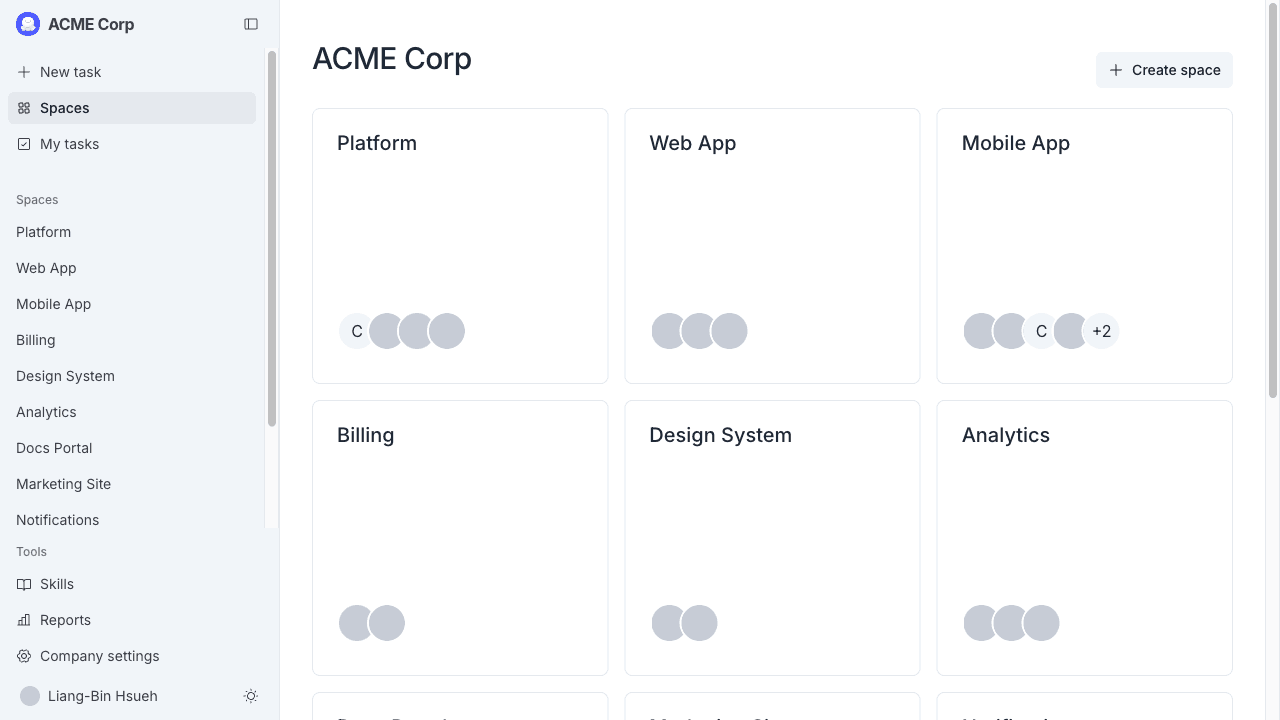
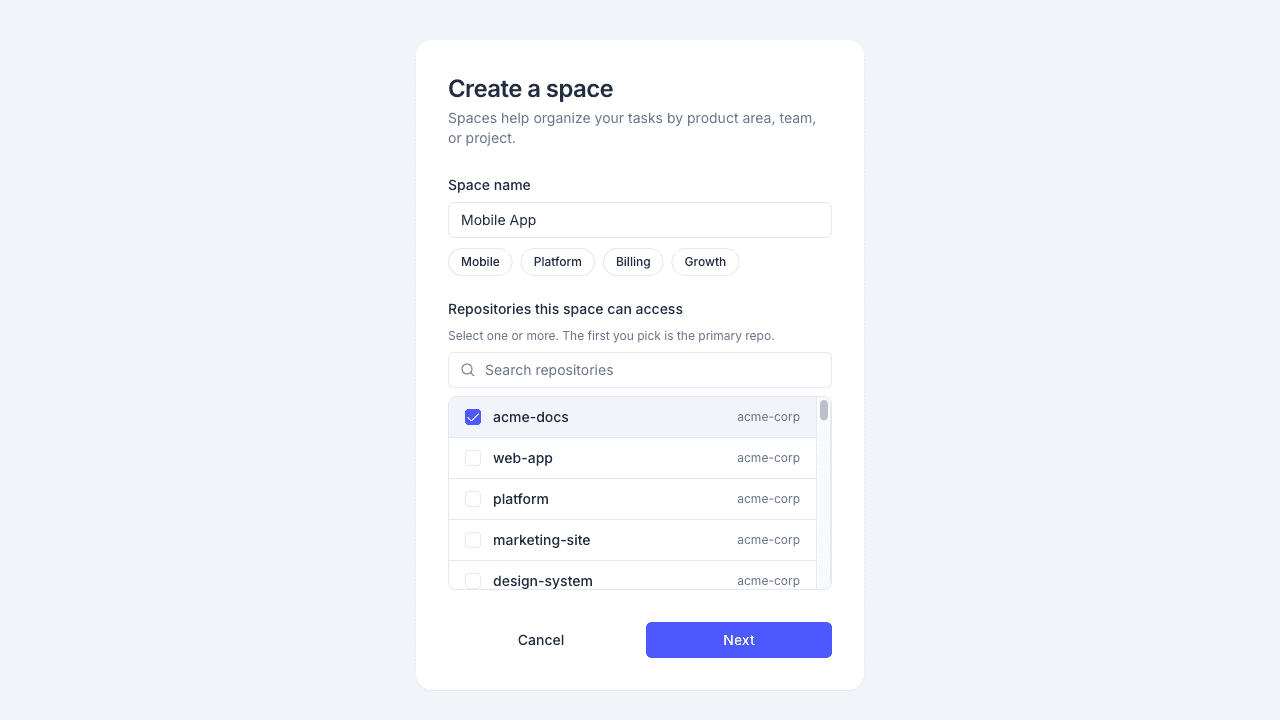
一個全螢幕 dialog 會打開,引導你完成三個步驟。
步驟 1:命名並選擇 repository
- 輸入工作空間的名稱。這個名稱會顯示在側邊選單,並在 MeetAndy 各處用來識別這個工作空間。
- 在 Repositories this space can access 區塊選擇一個或多個 GitHub 或 GitLab repository。這裡只會顯示你 GitHub 或 GitLab 安裝中已包含的 repository。同一個 repository 可以連到多個工作空間。
完成後點 Next。
如果公司尚未連接 GitHub 或 GitLab,這個步驟會顯示設定提示,而不是 repository 清單。
步驟 2:連接其他應用程式
連接這個工作空間的 Slack 頻道與 Jira 專案。兩者都可以略過,之後再到工作空間設定新增或調整。
- Slack channel:輸入頻道名稱(例如
#mobile-app)。Andy 會在此頻道發布更新,並回應 @mentions。 - Jira project:如果團隊在 Jira 追蹤工作,從下拉選單選擇對應的 Jira 專案。請見 連接 Jira。
點 Next。

步驟 3:邀請團隊成員
可選擇性地邀請團隊成員加入工作空間。也可以跳過這步驟,之後再從 Space settings → Members 新增成員。
點 Create space。

建立工作空間後會發生什麼
MeetAndy 會顯示短暫的載入畫面,同時 Andy 掃描連接的 repository 與 Jira 專案,建立初始 Space Memory。工作空間頁面上的橫幅會追蹤掃描進度,掃描完成後顯示 Andy 學到了多少則記憶。
掃描完成後,在 Slack 頻道中提及 @MeetAndy 並提出問題。可以從 在 Slack 中與 Andy 協作 開始嘗試。
如需連接 Confluence、Google Drive 或調整其他設定,請從工作空間左側選單開啟 Space settings。請見 設定工作空間。