

連接 Confluence(選用)
把 Confluence 站台連到 MeetAndy,Andy 就能在工作空間中讀寫 Confluence 頁面。
連接 Confluence 是選用的。如果你的團隊在 Confluence 寫規格、操作手冊、設計筆記,連好之後 Andy 就能讀取你引用的頁面,並把內容寫回去(建立草稿、更新頁面、上傳附件、插入內嵌圖片)。如果你的團隊沒用 Confluence,可直接跳到建立工作空間。
這是管理員才能進行的步驟。
決定要開放多少 Confluence 給 MeetAndy
在側邊欄開啟 Manage → Integrations,找到 Confluence 卡片並點 Connect。MeetAndy 會先問你要開放多少範圍。
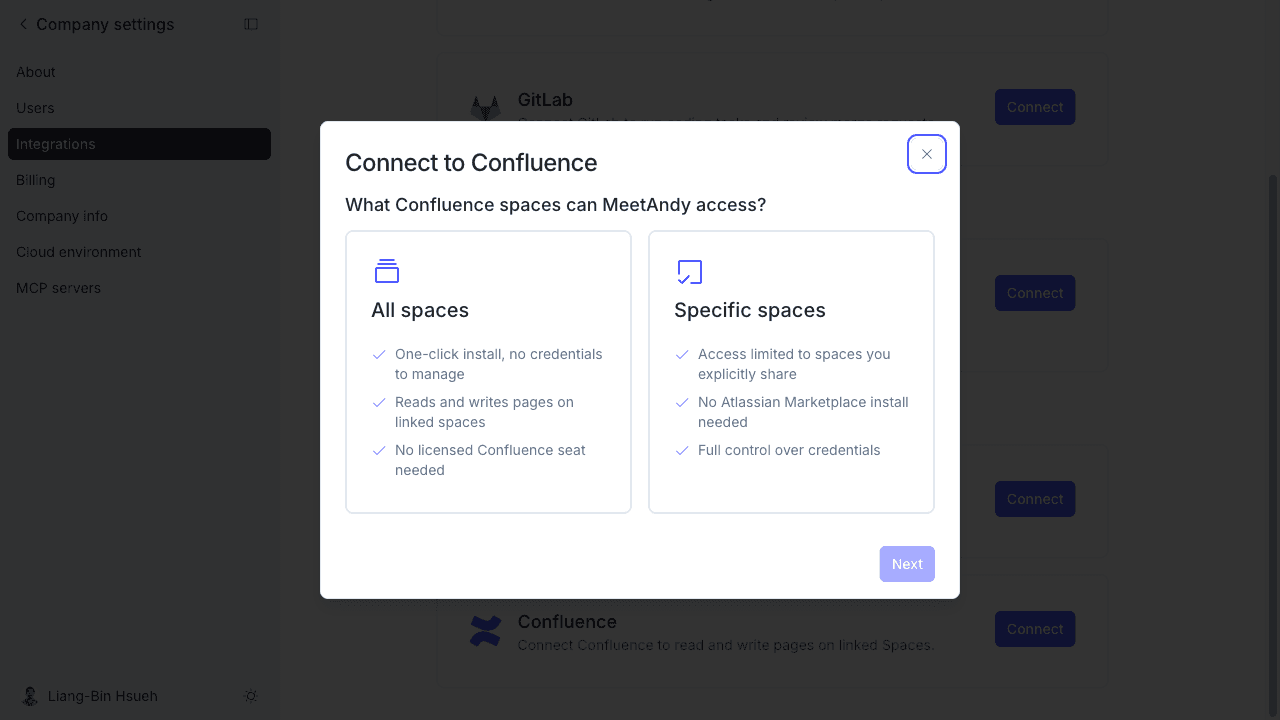
- All spaces 會從 Atlassian Marketplace 安裝 MeetAndy Assistant app。一鍵安裝、不需要自己管理憑證,也不佔用 Confluence 授權席次。Andy 可以在你連結的 Confluence 空間讀寫頁面。
- Specific spaces 則是以你自己控制的 Atlassian 帳號進行驗證。存取範圍僅限你分享給該帳號的空間,邊界由 Atlassian 強制執行,也不需要安裝 Marketplace app。
選好之後點 Next。
All spaces 與 Jira 共用同一個 Atlassian app,所以必須先透過 Marketplace app 連接 Jira。如果 Jira 完全還沒連,MeetAndy 會提示並提供 Set up Jira 按鈕。如果 Jira 是用 API token 連的,這條路仍然走不通,請點 Back 改選 Specific spaces。
All spaces
- 點 Continue to Atlassian,會開新分頁前往 Atlassian Marketplace。
- 在你的 Atlassian 站台核准安裝,Atlassian 會帶著你完成。
- 回到 MeetAndy 分頁,點 Test connection。
等 Atlassian 那邊登錄完成,整合狀態就會變成 Connected。
Specific spaces
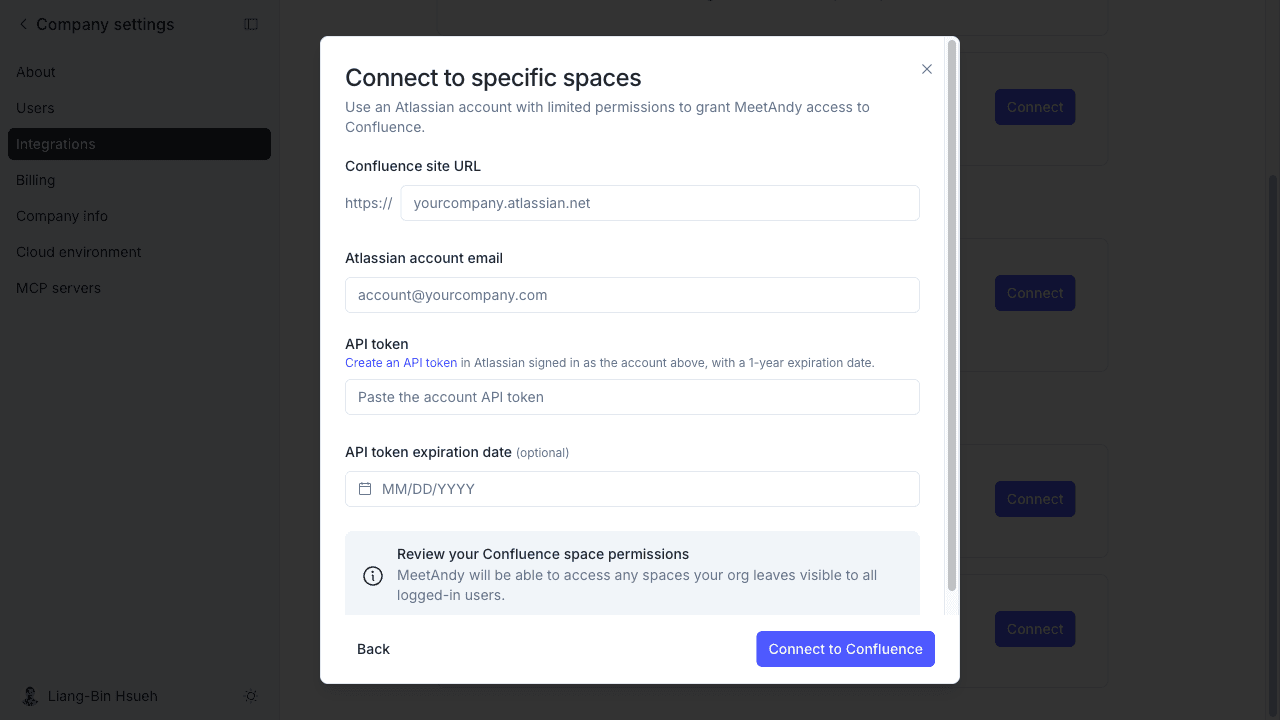
填完表單後點 Connect to Confluence:
- Confluence site URL — 你的站台網址,不含 protocol,例如
acme.atlassian.net。 - Atlassian account email — MeetAndy 用來驗證的帳號。
- API token — 用上面那個帳號登入 Atlassian 後建立。表單裡有直接連到建立頁面的連結。
- API token expiration date — 選填,但建議填。原因見下方說明。
如果 Jira 已經用 API token 連好,表單最上面會多出兩個選項:Reuse existing Atlassian account 直接沿用 Jira 已有的憑證,Use a new Atlassian account 則會顯示上面那些欄位。
填了到期日,MeetAndy 會在到期前 7 天、前 1 天,以及過期後一次,寄信通知公司管理員,讓你有時間輪替 token。留空則不會有任何提醒。
把 Confluence space 連到 MeetAndy 工作空間
連接整合是整間公司層級的設定。要告訴 Andy 哪些 Confluence 空間屬於某個工作空間,請到工作空間設定裡連結:
- 開啟 MeetAndy 工作空間,點 Settings。
- 在 Confluence 區塊展開 Add a Confluence space... 並從清單挑選,可以用 Search spaces... 縮小範圍。
- 選單會保持開啟,方便一次加好幾個。每次選擇都會即時儲存,不需要另外按儲存。
已連結的空間會以標籤形式顯示在選單上方,點標籤上的 × 即可取消連結。
一個 MeetAndy 工作空間可以連結多個 Confluence 空間;同一個 Confluence 空間也可以連結到多個工作空間,適合多個團隊共用同一份文件的情況。個人空間不會列入。
Andy 在 Confluence 能做什麼
連結後 Andy 可以:
- 讀取頁面:你在 Slack 或網頁端用 URL 或標題引用時。
- 建立新頁面:直接發布或先存成草稿讓你審閱。
- 更新既有頁面:編輯內容、標題、標籤。
- 上傳附件與內嵌圖片作為頁面的一部分。
詳情請見 Confluence 頁面讀寫。
中斷連接
開啟 Manage → Integrations → Confluence 並點 Disconnect。接下來的步驟取決於你當初用哪種方式連接。
All spaces。 MeetAndy 會帶你走兩個步驟。第一步先從 Atlassian 移除 app:開啟 Atlassian 的 connected apps 頁面,找到 MeetAndy Assistant 並展開,選 View app details,再選 Uninstall 並確認。第二步回到 MeetAndy 點 Disconnect Confluence,移除這邊的連線紀錄。
Specific spaces。 直接點 Disconnect Confluence 確認即可。之後請自行到該 Atlassian 帳號的設定裡刪除那組 API token,MeetAndy 沒辦法代為撤銷。
中斷 Confluence 不會影響 Jira 整合。走 Marketplace 這條路時兩者共用同一個安裝,但狀態各自獨立記錄。
疑難排解
出現「Set up Jira to enable Confluence」。 你選了 All spaces,但這個站台還沒連 Jira。請先透過 Atlassian Marketplace app 連接 Jira,或退回去改用 Specific spaces。
出現「Jira must be connected to all projects first」。 Jira 已經連了,但用的是 API token 而不是 Marketplace app。All spaces 需要 Marketplace app,請退回去改選 Specific spaces。
從 Marketplace 安裝完卻顯示「Not yet connected」。 Atlassian 那邊登錄安裝需要幾秒鐘。稍等一下再點一次 Test connection。
選單裡找不到我要的空間。 清單只顯示前 250 個空間。如果你的不在裡面,請聯絡客服。