

連接 Google Chat
將你的 Google Workspace 連接到 MeetAndy,讓團隊能在 Google Chat 空間中與 Andy 對話。
連接 Google Chat 後,團隊就能在 Google Chat 空間中直接與 Andy 互動。提問、規劃變更、交辦實作工作,全都在 Google Chat 空間中 @MeetAndy 即可。
這個步驟僅限管理員操作,整間公司只需要設定一次。
運作方式
與 Slack 不同,Google Chat 使用一個共用的 MeetAndy app,服務所有 Google Workspace。不需要每個工作區個別安裝 OAuth。你需要在 Google Chat 空間中傳送一個短效 connect code 來連接 Workspace。
步驟一:全組織安裝 MeetAndy(建議)
這個步驟是選用的,但強烈建議完成。由 Google Workspace 管理員執行 org-wide 安裝後,Andy 才能讀取完整的討論串歷史記錄,進而摘要討論內容並在回答時參考完整脈絡。沒有此安裝,Andy 只能看到直接 @MeetAndy 的訊息。
請你的 Google Workspace 管理員從 Google Workspace Marketplace 安裝 MeetAndy。Marketplace 管理員安裝按鈕只對 Workspace 管理員顯示。
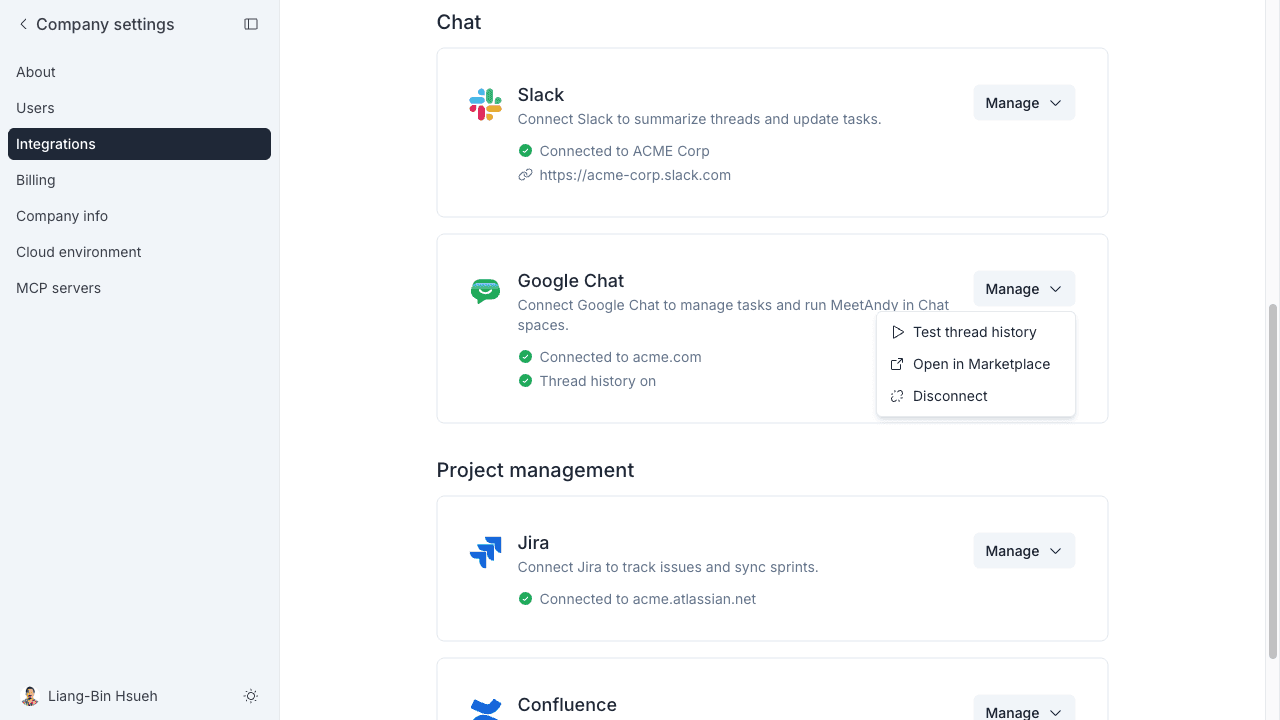
你可以先跳過這個步驟、完成連接後再回來啟用。連接完成後,可從 Company settings → Integrations → Google Chat 啟用討論串歷史記錄。
步驟二:連接你的 Workspace
-
從側邊選單開啟 Company settings → Integrations。
-
在 Chat 區塊找到 Google Chat 那一列並點選 Connect,設定頁面會顯示一組 connect code。
-
在 Google Chat 中,將 MeetAndy 加入一個空間。(可從目錄尋找 Andy,或請 Google Workspace 管理員協助。)
-
在該空間中,用你的 connect code @MeetAndy:
@MeetAndy connect <你的代碼> -
Andy 會回覆確認連接成功。回到設定頁面,你的 Workspace 會顯示為 Connected。
請從 空間 傳送 connect code,不要用 DM。Andy 無法接收 DM。代碼 15 分鐘後過期,且只能使用一次。重新整理頁面可取得新的代碼。請只把代碼分享給你信任的人。
步驟三:將 Google Chat 空間連接到 MeetAndy 工作空間
Workspace 連接完成後,你需要將各個 Google Chat 空間分別連接到 MeetAndy 工作空間。Andy 會在已連接的空間中發布更新並回應 @提及。
操作步驟請見 設定工作空間。
討論串歷史記錄
連接完成後,可在 Company settings → Integrations → Google Chat 確認討論串歷史記錄是否正常運作。點選 Test thread history——若測試成功,代表 Andy 可以讀取空間中的完整討論串歷史。若測試失敗,請請你的 Google Workspace 管理員完成 org-wide Marketplace 安裝。
疑難排解
connect code 已過期。 代碼 15 分鐘後過期。重新整理設定頁面可取得新的代碼。
「Must be sent from a space」錯誤。 你是從 DM 傳送 connect code。請先將 Andy 加入一個 Google Chat 空間,再從那裡傳送代碼。
Andy 加入空間後沒有確認連接。 代碼可能已被使用或已過期。重新整理頁面取得新代碼後再試一次。
管理員完成 org-wide 安裝後,討論串歷史記錄測試仍失敗。 管理員安裝後,權限最多需要 24 小時才會生效。等幾分鐘後再測試一次。
我的 Workspace 已連接到另一個 MeetAndy 公司。 同一個 Google Workspace 同一時間只能連接到一個 MeetAndy 公司。如需轉移連接,請聯絡客服。