

在 Slack 中與 Andy 協作
記憶與脈絡
Andy 如何記住你的專案資訊。
Andy 為每個工作空間維護一份 記憶,這是一組會跨對話延續的專案事實。記憶讓 Andy 隨時間累積對團隊更深的理解:你只要說一次,Andy 就會記得,不必每次重複同樣的慣例。
記憶從哪裡來
事實進入記憶有兩種途徑:
- 你明確要求 Andy 記住。 用「remember that…」之類的語句提及 Andy,它會儲存你說的內容。
- Andy 從結束的對話中學習。 Slack 討論串收尾時,Andy 會自動回顧內容,並挑出值得保留的專案事實。這項功能預設開啟,可在 Space settings → Memory → Save memories from chat history 關閉。
記憶 不會 保留每一則過去的訊息、規劃或 PR,那些已經在 GitHub 或 Jira 中。記憶只放值得在對話間延續的專案事實。
也就是說:
- ✅「我們正式環境用 PostgreSQL 17」:用 “remember this” 或讓 Andy 自動抓到
- ✅「我們的品牌色是 #4A57FF」:同上
- ❌ 過去的規劃與 PR:不在記憶中
- ❌ 幾週前的閒聊問答:也不在記憶中
加入記憶
在 Slack 提及 Andy,並使用 remember 語句:
@MeetAndy remember that the project deadline is March 15th@MeetAndy remember we use Tailwind 4 with CSS-first configAndy 會回覆確認已將該事實加入工作空間的記憶。如果新事實與既有記憶相牴觸,Andy 會指出衝突並協助整合條目。
檢視與編輯記憶
在網頁應用中前往 Spaces → [你的工作空間] → Settings → Memory。
你會看到:
- 目前的記憶文件,工作空間內所有人都可以閱讀
- 一個編輯按鈕,可以直接修改事實
- 修訂歷史,包含誰修改了什麼以及差異,可以看到記憶如何演變
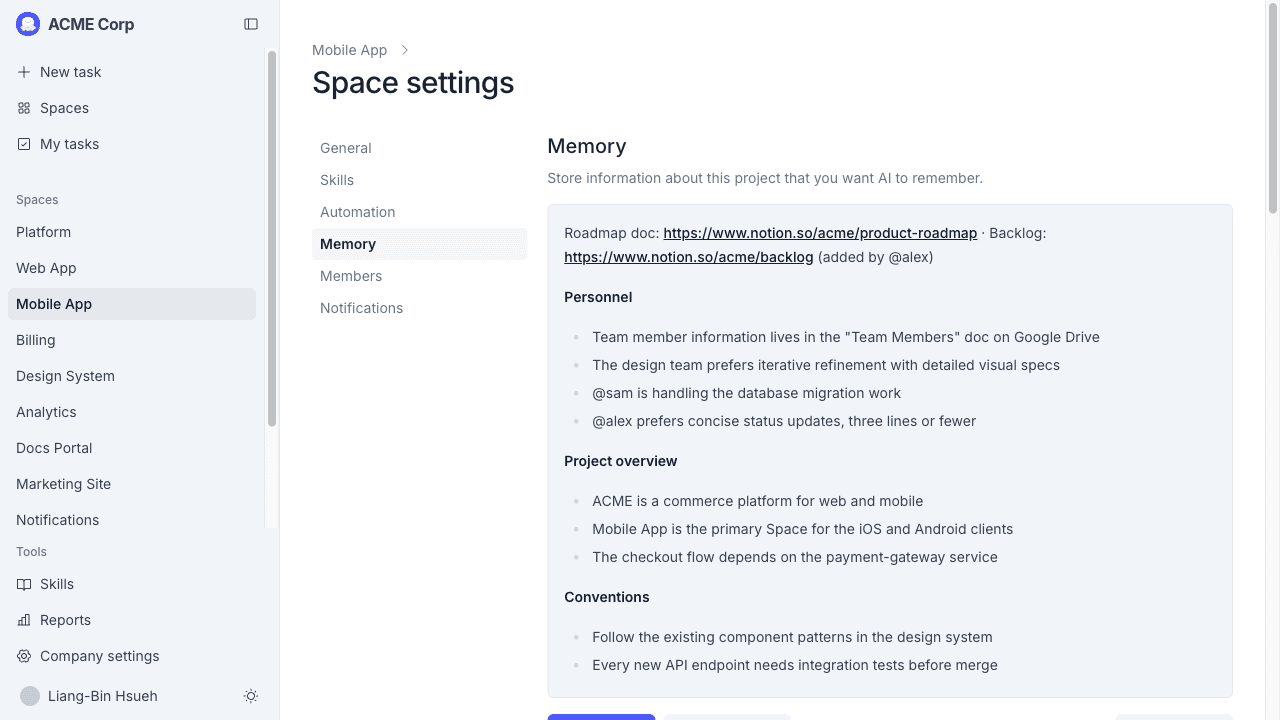
工作空間中任何人都可以透過這個頁面編輯記憶。Slack 中沒有「刪除這項事實」的指令,要移除某條請直接在記憶文件中編輯後儲存。
Andy 用記憶做什麼
每當你在 Slack 提及 Andy(不論提問、規劃或交辦實作),它都會把這個工作空間的記憶讀進來作為脈絡。所以你六週前教過 Andy 的事實,至今仍會影響它今天的回答。
小撇步
- 記憶以工作空間為單位。 在
acme-product儲存的事實不會延伸到acme-internal-tools。如果兩邊都需要,請在兩個工作空間各存一份。 - 保持簡短具體。 「我們用 Postgres 17」很有用;「我們會盡力寫出好的程式碼」沒有用。
- 記憶在團隊內共享。 別放敏感內容,工作空間內所有人都看得到。
- 可以關閉自動擷取。 如果你不希望 Andy 從聊天歷史學習,請在 Memory 分頁關閉 Save memories from chat history。