

在 Slack 中與 Andy 協作
Slack 機器人
允許其他 Slack 機器人與 Andy 一起開始任務,並選擇它們可以使用的工作空間。
預設只有人可以請 Andy 開始工作。本頁適用於想讓既有 Slack 機器人(例如訂單查詢機器人)@ Andy 開始任務,並讓 Andy 把需求交給該機器人的公司管理員與經理。
允許機器人
-
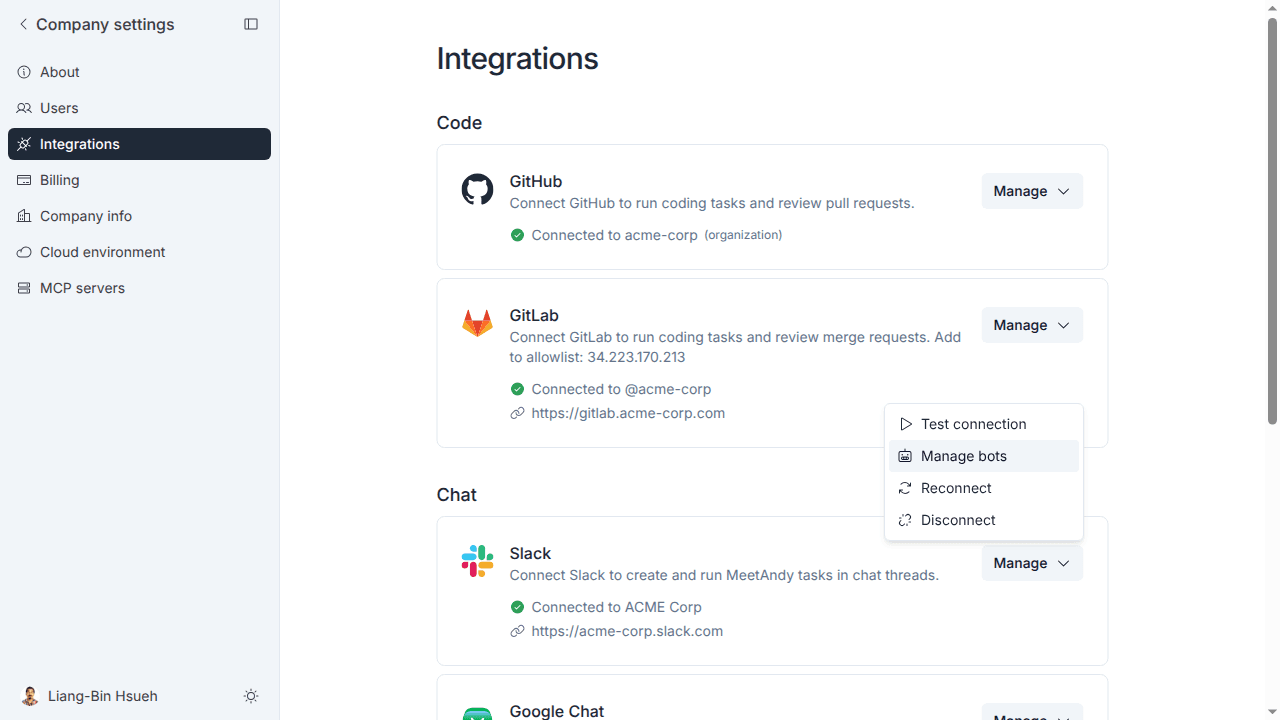
開啟 Manage → Integrations。必須先連接 Slack。
-
在 Slack 卡片開啟 Manage 選單,選擇 Manage bots。
-
點選 Add a bot,從你的 Slack 工作區選擇機器人,再點選 Allow bot。保持勾選 Turn it on in all Spaces, including new ones 可在所有工作空間使用該機器人;取消勾選則可逐一為工作空間開啟。
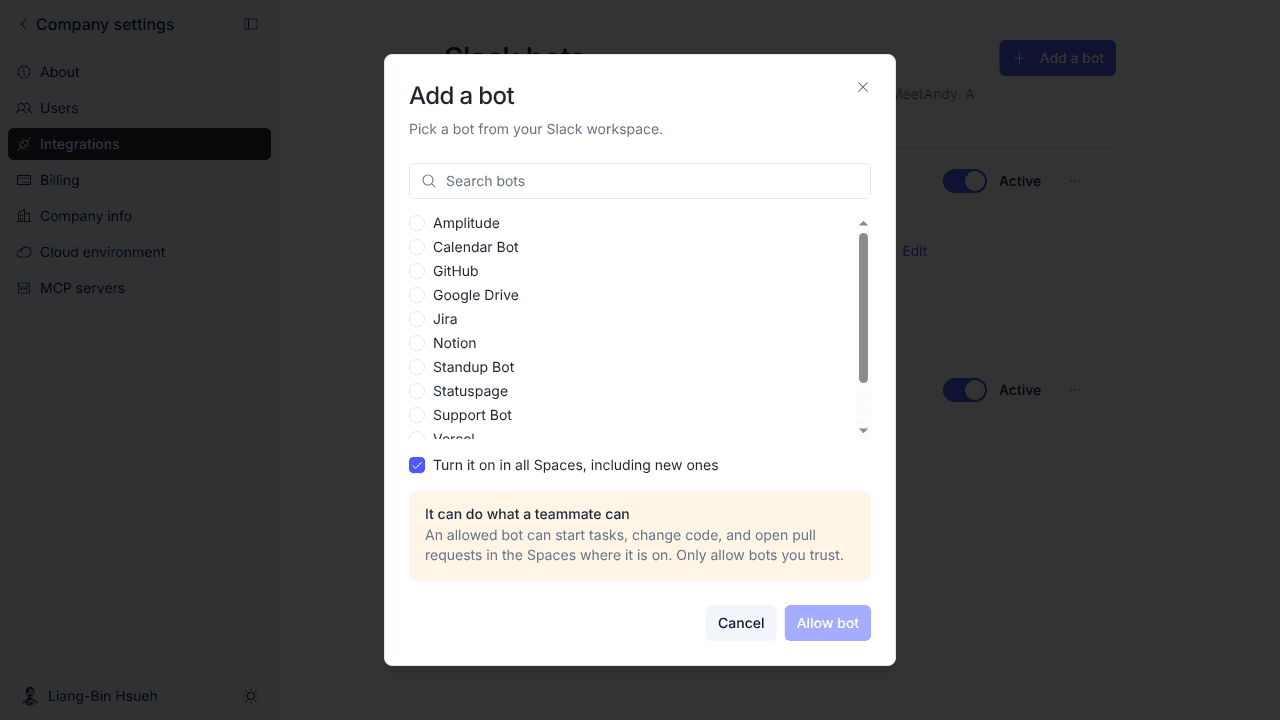
被允許的機器人能做的事和團隊成員一樣:在已開啟它的工作空間中開始任務、修改程式碼、開啟 pull request。只允許你信任的機器人。
- 在 What it can do 點選 Add a description,描述這個機器人的功能。Andy 會依此判斷何時把需求交給它。沒有說明時,Andy 只會在有人點名該機器人時才詢問它。
- 可選擇是否開啟以下設定:
- Tag the bot when its task is done or needs an answer。 任務完成、失敗或需要回答時,Andy 會在討論串中標記該機器人,讓機器人能接手結果並繼續處理。如果機器人不需要回應 Andy 的回覆,可以保持關閉。
- On by default in every Space, including new ones。 機器人會立即在你所有的工作空間開啟,之後新建的工作空間也會自動開啟,不必逐一啟用。如果你想自己選擇機器人可使用的工作空間,請保持關閉。
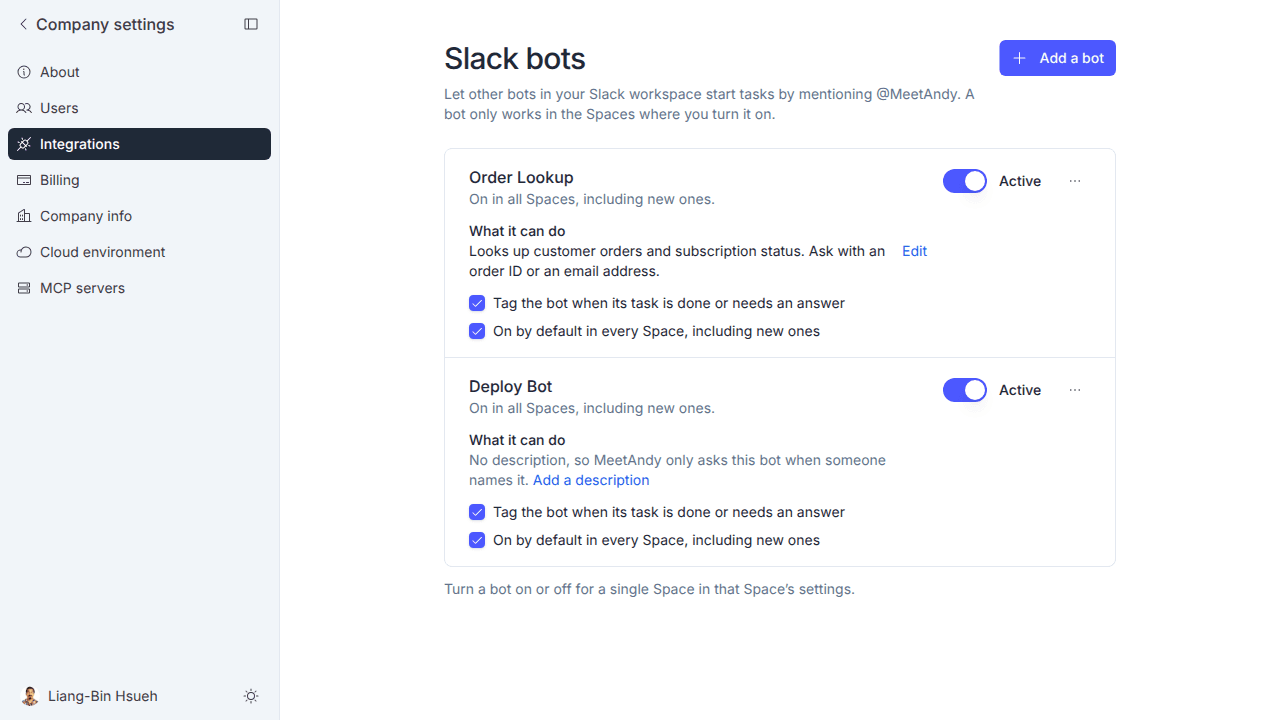
使用機器人那一列的開關,可以為整間公司暫停它。被暫停的機器人無法在任何工作空間開始任務,Andy 也會告訴它原因。
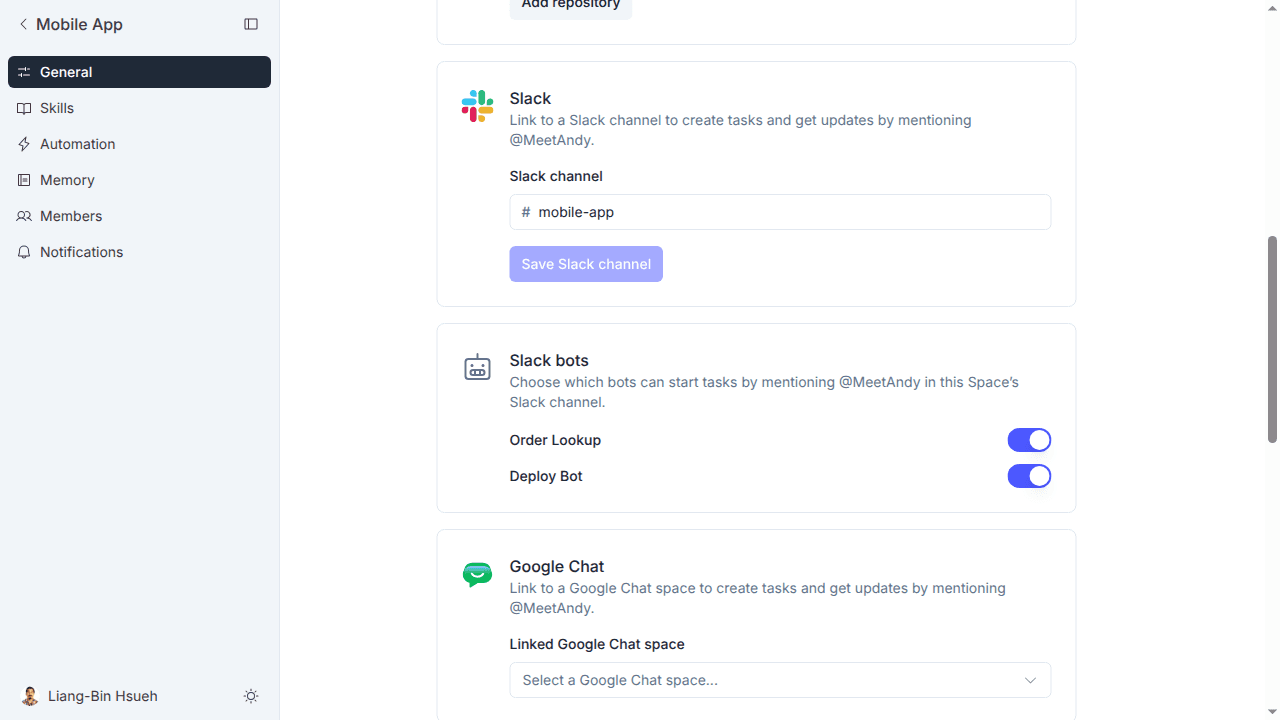
依工作空間開啟機器人
開啟工作空間設定,使用 Slack bots 卡片選擇哪些被允許的機器人,可以在該工作空間的 Slack 頻道中 @MeetAndy 來開始任務。
機器人的任務如何執行
- 機器人在已連結、且已為其開啟的工作空間頻道中 @MeetAndy。
- Andy 會回覆向機器人提出需求的人,流程與其他任務的對話流程相同。
- 為避免無限循環,機器人在同一個討論串中連續 @ Andy 4 次後,需要由人接手。每小時最多開始 15 個新任務,同時最多執行 100 個。
由機器人開始的任務會出現在任務報表中,Team usage 表格也會標示機器人。請見詢問 Andy 使用情況。