

任務詳情
任務詳情頁把單一任務的活動紀錄、規劃、變更說明、分支與 pull request 集中在同一頁。
每個任務的詳情頁位於 /tasks/{taskId}(如果工作空間有設定 task key,則為 /tasks/PD-123)。這是查看單一任務的標準頁面,描述、規劃、變更說明、分支、PR 全在同一頁。
版面
頁面分成兩個區域:
- 左側 主區:任務標題與三個分頁:Activity、Plan、Walkthrough
- 右側 屬性面板:狀態、相關人員、分支/PR/Slack 討論串連結
在較小的螢幕上,屬性面板會從底部滑入。點選資訊圖示即可開啟。
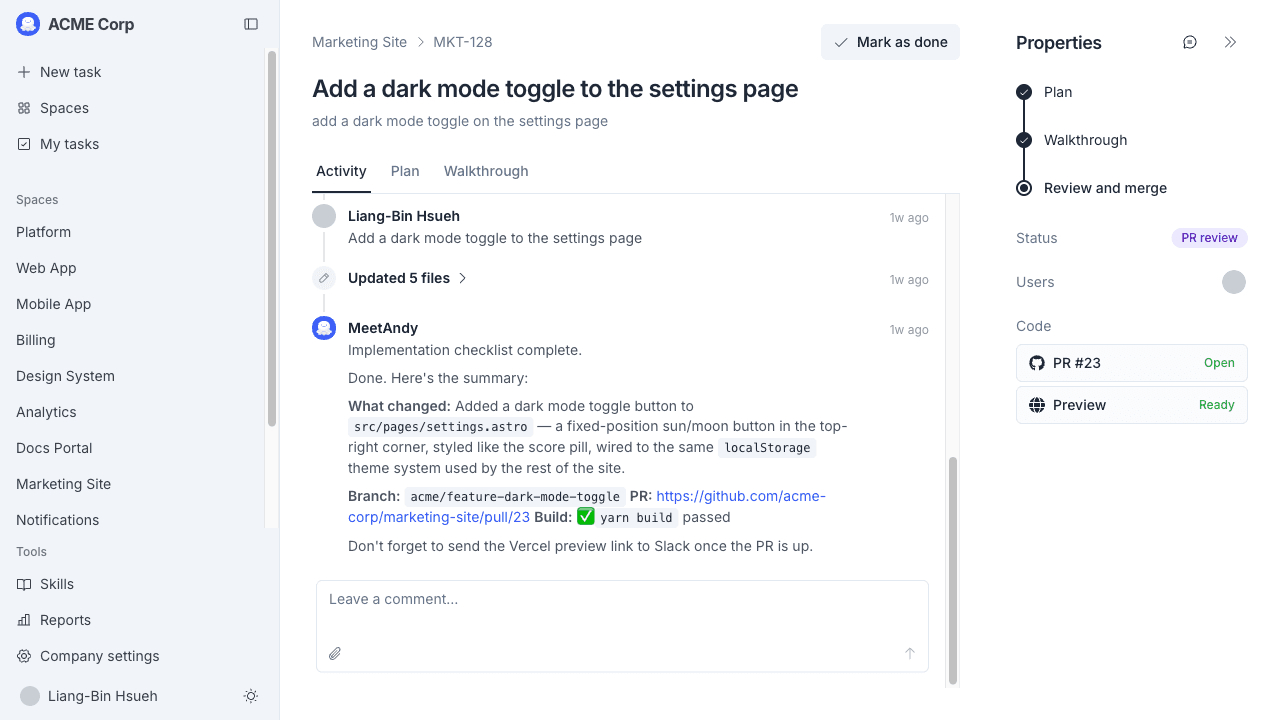
標題區
標題區顯示:
- 回到工作空間的 breadcrumb(
Acme Product › PD-202) - 任務標題
- 完整描述,過長時會有 Show more / Show less 切換
- 圓圈打勾的 Mark as closed 圖示,可手動關閉任務。任務進入終態(Done 或 Abandoned)後,圖示會隱藏。
- Done 任務上的 Re-open 按鈕,按下後會把任務還原到最合適的狀態(已開立的 PR、待核准的規劃,或進行中的工作),讓你接著處理。詳見 任務生命週期。
分頁
可見的分頁取決於任務進展到哪一步,分頁會隨進度逐一出現。
Activity
任務上發生過的所有事件依時序排列,包含 Andy 的規劃、實作嘗試、分支建立、PR 事件等。檔案附件以圖片內嵌或可下載的方式顯示。
Activity 也會顯示需要你動作時的提示橫幅:
- Needs plan approval 與 Review 按鈕:規劃完成時
- Walkthrough ready for review 與 Review 按鈕:實作完成可審閱時
- New branch created 與分支連結:新分支建立後可前往 GitHub 或 GitLab
- PR open for review 與連結:可前往對應的 pull request 或 merge request
若任務是從 Slack 建立的,你在這裡送出的留言會自動同步到 Slack 討論串,Andy 的回覆也會同步貼回討論串,讓網頁版和 Slack 討論串保持同步。請見網頁版與 Slack 訊息同步。
Plan
Andy 的規劃內容,以 Markdown 呈現。程式碼區塊、表格與 Mermaid 圖都能正常呈現。如果 Andy 產生過多版規劃,下拉選單可以切換版本。
當任務狀態為 Needs plan approval 時,這個分頁會顯示兩顆按鈕:
- Approve plan:讓 Andy 開始寫程式
- Request changes:留下你希望調整的內容,Andy 會再規劃一次
你也可以把規劃下載成 Markdown 檔。
Walkthrough
Andy 寫好程式碼後,Walkthrough 分頁會顯示變更摘要:哪些檔案被改、改動前後的片段,以及 Andy 標記出來的注意事項。在這裡你可以:
- Approve preview:讓 Andy 開立 PR
- Request changes:請 Andy 調整實作
Walkthrough 分頁只會在任務進入實作階段後出現。
當 Andy 正在把後續 commit 推到一個已開立的 PR 時,Walkthrough 分頁會切換為 Making changes to this PR… 橫幅,Make changes 按鈕會被停用,直到目前這輪修改完成為止。這是為了避免你在 Andy 還沒完成手上的修改前就再排一次新的修改。
屬性面板
右側面板顯示:
- Status:任務目前狀態的彩色徽章(“Needs plan approval”、“Implementing”、“In review”、“Done” 等等)
- Users:建立者與其他相關成員
- Links:Coding Agent 在這個任務中建立或更新的 Jira 工單。每個 chip 顯示工單編號(例如
ACME-481)和 Jira 標誌;hover 看標題,點選打開 Jira 工單。沒有任何工單連結時,這個區塊會隱藏。 - Code:Andy 為這個任務開立的 pull request 或 merge request,包含目前狀態(open、merged、closed)。跨多個 repository 的任務,每個 PR/MR 各列一條。如果 repository 連接了 Vercel,部署完成後 Vercel 預覽 URL 與建置狀態會直接顯示在 PR 旁。
面板上方的對話氣泡圖示會連回原始 Slack 討論串(任務從 Slack 起的話)。
頁面如何更新
Andy 工作期間,新的活動一發生就會立即顯示在頁面上,你不需要手動重新整理。如果無法建立即時連線,頁面會改為每幾秒自動輪詢。任務閒置後更新會停止。
任務目前在生命週期的哪裡
狀態徽章對應任務在整體流程中的位置。完整狀態列表與意義請見 任務生命週期。
PR 開立後的審閱步驟請見 審閱 Andy 的工作成果。