

網頁應用
建立任務
如何在網頁應用中把任務交給 Andy。
當你需要附加檔案、或想寫較長的描述而不洗版頻道時,可以在網頁應用中建立任務,而不必走 Slack。完整頁面的表單已取代舊版對話框,在側邊選單點 New task 現在會打開專屬的 /tasks/new 頁面。
開啟新任務頁面
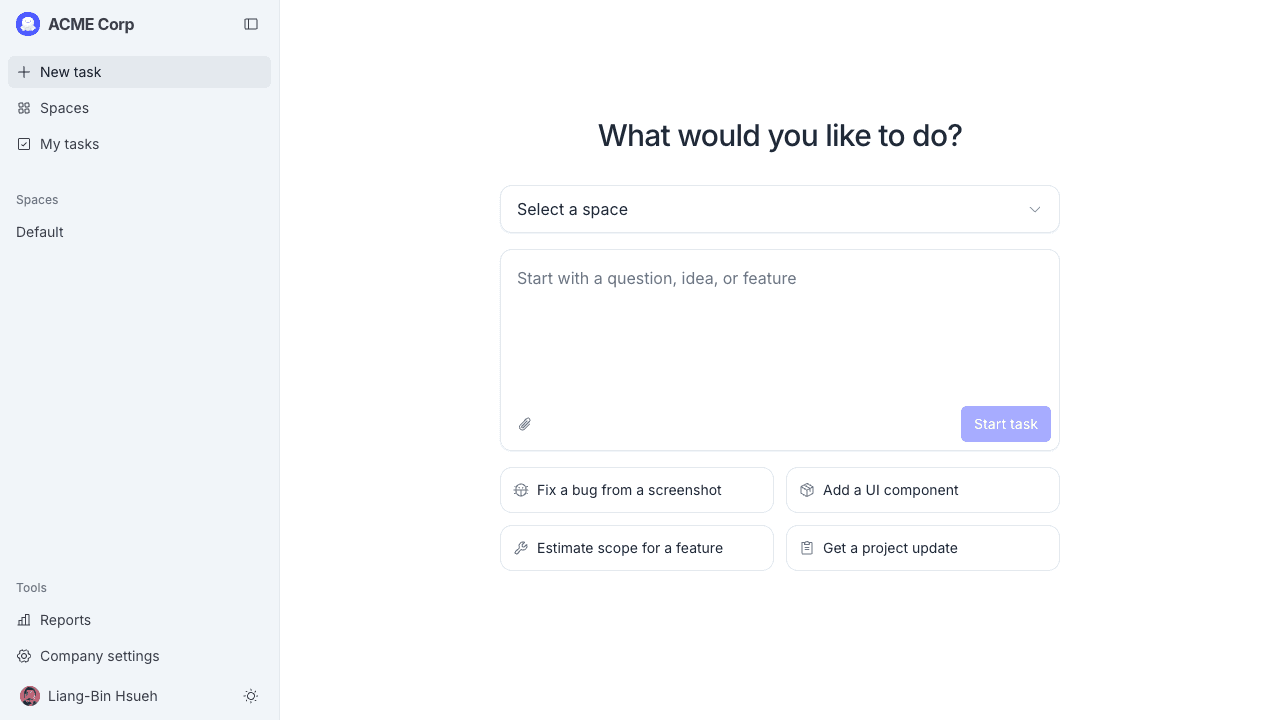
在側邊選單點選 New task,會打開位於 /tasks/new 的完整頁面,提示 chips 與輸入框跟工作空間的空狀態一致。
填寫表單
頁面包含一個工作空間下拉選單、一個描述欄位、和選用的附件區:
- 工作空間下拉選單(輸入框上方):如果你是從某個工作空間裡進來,會預選該空間;否則預選你最近使用的空間。尚未 設定 Git repository 的工作空間會被停用,標示為 link a code repo first。
- What would you like to do?:用日常語言描述任務,就像對同事說明一樣。請具體一點:與其寫「修這個 bug」,不如寫「修 orders 頁的 date picker,遇到 12 月時會回傳錯誤的年份」。輸入框下方的提示 chips 提供常用範例可以快速開始。
- Attachments(選用):點選迴紋針圖示附加檔案。可加入圖片(包含直接貼上的截圖)、PDF、文字/JSON、zip,以及 Office 檔案(
.docx、.xlsx、.pptx)。每個檔案會以晶片顯示,點 ✕ 可以移除。
你也可以直接把截圖貼到描述欄位,會自動附加。
送出
點選 Start task,或在描述欄位中按 Cmd+Enter(Windows/Linux 為 Ctrl+Enter)。
送出後:
- 任務以 New 狀態建立,你會被帶到 任務詳情 頁。
- Andy 立刻開始規劃,幾秒內會有動作。Activity 分頁會隨 Andy 的進展更新。
沒有額外的「佇列」階段,任務會直接進入規劃。
接下來會發生什麼
Andy 完成規劃後,任務會移到 Needs plan approval,任務詳情 頁與 任務列表 上都會出現 Review 按鈕。核准規劃後 Andy 就會開始寫程式,完整生命週期請見 任務詳情。