

公司設定
使用者
在使用者設定頁面邀請成員、管理角色,以及綁定 GitHub、GitLab、Slack 個人帳號。
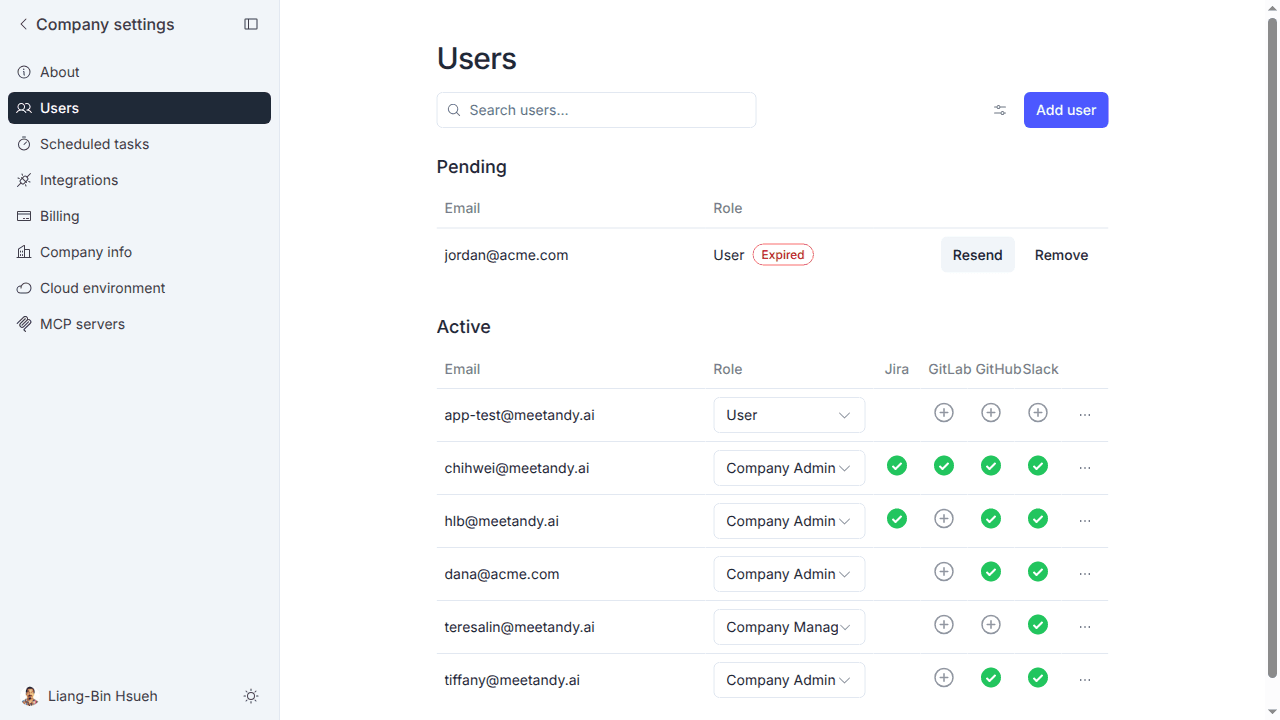
使用者 設定頁面列出公司所有成員,讓公司管理員邀請新成員、變更角色,以及綁定各服務的個人帳號。
前往 公司設定 → 使用者,或直接開啟 hub.meetandy.ai/manage/users。
角色
MeetAndy 有三種角色:
| 角色 | 可執行的操作 |
|---|---|
| 公司管理員 | 完整存取:管理所有設定、邀請任何角色、變更角色、移除使用者 |
| 協同管理員 | 邀請和管理協同管理員與成員;無法變更公司層級設定 |
| 成員 | 執行任務、檢視自己的工作 |
公司管理員 可以在使用者列表的下拉選單中變更任何成員的角色。
邀請使用者
- 點選 新增使用者。
- 輸入對方的 email 地址。
- 選擇角色。
- 點選 寄出邀請。
對方會收到邀請 email,邀請在接受前會顯示於 待接受 區塊。若邀請過期,點選 重新寄出 重新發送;點選 移除 可取消邀請。
如果公司在 Company info 設定了 允許的網域,只有該網域的 email 才能接受邀請。
綁定服務帳號
GitHub、GitLab、Slack 等個人層級的整合,每位成員都需要綁定自己的帳號,Andy 才能以其身份執行操作。
公司管理員 可在使用者列表中綁定帳號。列表針對每個已連接的整合顯示一欄,點選對應欄位的圖示即可開啟綁定對話框。
- GitLab / GitHub — 輸入該用戶的 GitLab 或 GitHub 使用者名稱,MeetAndy 會查詢對應的帳號 ID 並儲存。
- Slack — 輸入該用戶的 Slack member ID(可在其 Slack 個人資料的「…」選單 → Copy member ID 取得)。
綁定完成後,Andy 在執行任務時就能以該使用者的身份開 PR 和發送訊息。
也可以點選列表列的動作選單(⋯)中的 同步整合,重新同步該使用者所有已綁定的帳號。
移除使用者
點選使用者列的 ⋯ 選單,選擇 移除使用者。這會將其從公司中永久移除,且無法復原。