

帳單
在帳單設定頁面查看方案內容、追蹤任務用量,以及管理訂閱。
Billing 頁面顯示目前方案、本期帳單週期的用量,以及帳單聯絡資訊,並連結至 Stripe 帳單入口,讓你更新付款方式、下載發票,以及更改方案。
前往 Manage → Billing,或直接開啟 hub.meetandy.ai/manage/billing。
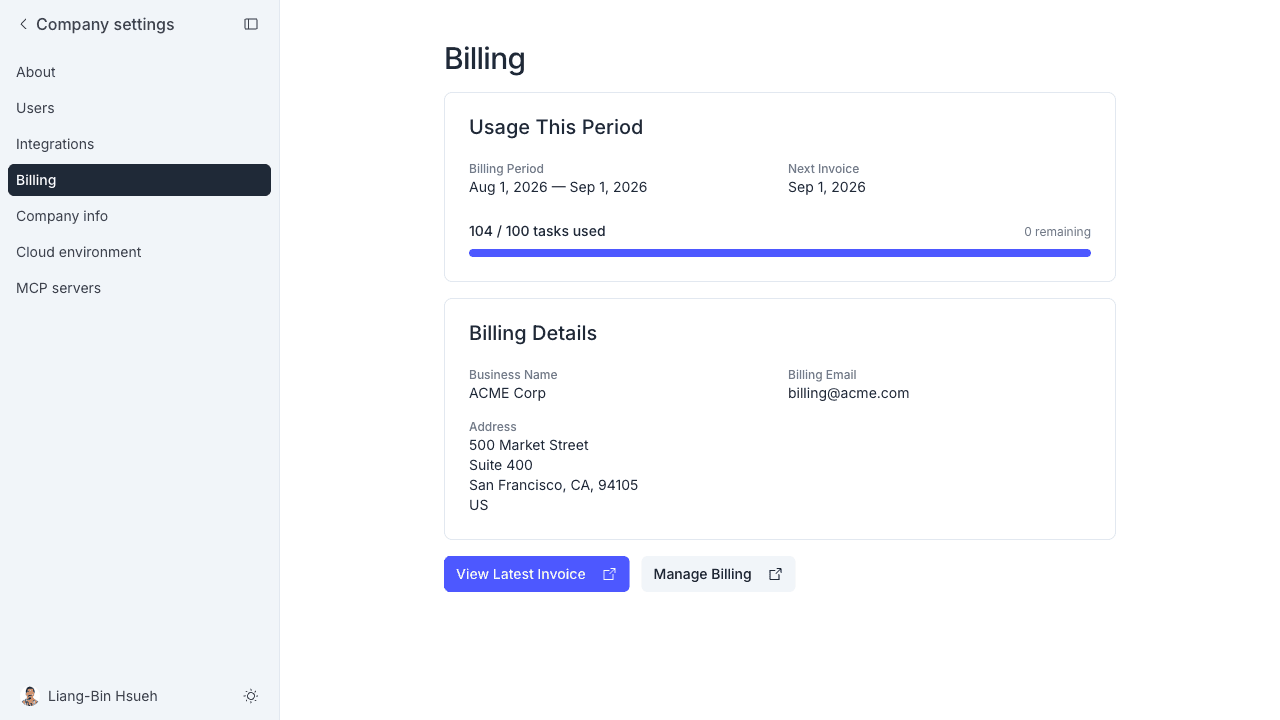
顯示內容
Current plan 顯示方案名稱、每月費用、每月包含的任務數量,以及超出包含量後的每任務費率。
Usage this period 顯示本帳單週期內團隊已使用的任務數,以及對應包含量的進度條。若超出包含量,會顯示超額任務數與費率。
Task credit(任務額度)只有在公司獲贈額度時才會出現,顯示額度的 Granted(授予總額)、Used this period(本期已使用)和 Available(剩餘可用)。下方表格會列出每筆額度的新增日期、金額、剩餘餘額與到期日。超出每月包含量的任務會先扣抵額度,再計費,額度不會抵掉月費;未使用的額度會延續到下一期,直到到期為止。上述餘額尚未計入本期已使用的額度,該部分會在下一張發票開立時扣除。
Billing details 顯示 Stripe 上記錄的公司名稱、帳單 email 和地址。
管理訂閱
點選 Manage Billing 開啟 Stripe 客戶入口,從中可以:
- 更新付款方式
- 下載歷史發票
- 變更或取消方案
點選 View Latest Invoice(若有未付款餘額則顯示 Pay Latest Invoice)可直接開啟最新發票。
如果你在 Stripe 入口取消方案,方案會持續到本帳單週期結束。這時 Current plan 卡片會顯示 Cancelling 和方案結束日期,最後一張發票會標示為 Final invoice。超出包含量的任務用量仍會在這張發票上計費。
Company Admin 和 Company Manager 都能開啟 Billing 頁面和 Stripe 入口,但只有 Company Admin 能訂閱方案。若側邊欄沒有顯示 Billing,請聯絡你的 Company Admin。
選擇方案
如果公司還沒有訂閱,Billing 頁面會顯示 Plans 區塊,內含以下選項:
- Startup 和 Team 各自顯示每月費用、包含的任務數(若有),以及超出後每個任務的費率。實際金額以頁面顯示為準。
- Enterprise 為客製報價。點選 Talk to us 即可與 MeetAndy 聯絡。
Company Admin 點選 Subscribe to Startup 或 Subscribe to Team,並在 Stripe Checkout 頁面付款。其他成員看得到方案,但會被告知需請 Company Admin 訂閱。付款後,方案可能需要一分鐘才會出現,如果仍看到 Payment received,請重新整理頁面。
公司訂閱之後,Plans 區塊就不會再出現。如要變更或取消方案,請使用 Manage Billing。
免費試用任務
如果公司正在免費試用,Billing 頁面會顯示 Free task trial 卡片,包含已使用和剩餘任務數的進度條,以及試用結束的日期。到期時尚未使用的任務會失效。
卡片上有狀態標籤:還有免費任務時顯示 Trial,全部用完時顯示 Used up,試用結束但仍有任務未用時顯示 Expired。
免費任務用完或過期後,你無法再開始新任務,但已存在的任務仍可繼續使用:
- 在網頁版,側邊欄的卡片和任務輸入框上的提示都會告知這件事,Start task 也會停用。Company Admin 會看到前往方案的連結,其他成員則會被告知需請 Company Admin 處理。
- 在 Slack 和 Google Chat,Andy 會回覆說明這個狀況,而不會開始處理新的請求。