

MCP
在 MeetAndy 中使用 MCP,把 Claude Code 等外部工具連到 MeetAndy 讀取任務,或連接 Notion 等第三方服務讓 Andy 代為操作。
MCP(Model Context Protocol)在 MeetAndy 中有兩種使用方向:
- MeetAndy 作為 MCP server — 把 Claude Code、Cursor 或任何相容 MCP 的編輯器連到 MeetAndy,直接在編輯器中取得任務規劃與相關資訊。
- 第三方 MCP 連線 — 把外部服務(例如 Notion)連接到 MeetAndy,讓 Andy 在執行任務時可以讀取並操作這些服務。
MeetAndy 作為 MCP server
MeetAndy 提供 MCP 伺服器,任何相容 MCP 的客戶端(Claude Code、Cursor、Claude Desktop 等)都可以直接從本機工具取得 MeetAndy 資料。連好之後,你可以在編輯器裡直接說「從 MeetAndy 拉 MPD-123」而不必切換視窗。
MCP 伺服器能做什麼
MeetAndy MCP 伺服器提供三個工具給連線的客戶端:
get_task:用任務 slug(例如MPD-123)、任務 UUID、或 hub URL 取得單一任務。回傳標題、描述、狀態、分支、PR 清單、Slack 討論串連結、最新規劃、變更說明,以及任務 Q&A 討論的conversation陣列(Andy 的釐清問題與你的回答)。list_tasks:列出任務。預設列出你在所有工作空間的進行中任務。可以指定工作空間、依狀態過濾、用關鍵字搜尋、分頁。list_spaces:列出你在這間公司加入的工作空間,回傳每個工作空間的 key、名稱、描述。
所有存取都綁定你的帳號。你只看得到你已經加入的工作空間,以及你在網頁端原本就能看到的任務。
1. 建立 personal access token
- 登入 MeetAndy,開啟
/settings/tokens。 - 點 Create token,用裝置名稱命名(例如
Macbook Claude Code),選擇有效期限。 - token 顯示時立即複製。明文僅顯示一次,遺失就只能撤銷後重新建立。
請把 token 當成密碼。任何拿到 token 的人都能讀取你的任務。
2. 連接 Claude Code
把 MeetAndy MCP 伺服器加到 ~/.claude.json。檔案不存在就先建立,貼上:
{
  "mcpServers": {
    "MeetAndy": {
      "type": "http",
      "url": "https://hub.meetandy.ai/api/mcp",
      "headers": { "Authorization": "Bearer <your-token>" }
    }
  }
}
把 <your-token> 換成步驟 1 複製的 token。
重新啟動 Claude Code。在新 session 問:
What MCP tools do you have from the MeetAndy server?應該會列出 get_task、list_tasks、list_spaces。
支援 HTTP transport MCP 伺服器的客戶端都可以套用這段設定。Settings → Tokens 頁面會直接產生帶有你選定 token 的設定片段,可以一鍵複製。
3. 試試看
在 Claude Code 裡用 slug 指任意任務:
Fetch MPD-123 plan from MeetAndy或列出你目前手上的任務:
What MeetAndy tasks am I working on right now?工具參考
get_task
取得單一任務的完整資訊。
輸入
task(必填):slug(如MPD-224)、任務 UUID、或 hub URL(如https://hub.meetandy.ai/tasks/MPD-224)。
輸出(JSON)
包含任務的 slug、標題、描述、狀態、phase、分支名稱與 URL、Slack 討論串 URL、pullRequests 陣列(url、number、title、status、branchName)、最新 plan(version、是否核准、內容)、最近的 walkthrough 摘要,以及 conversation 陣列(Andy 與任務請求者之間的 Q&A 輪次,含問題、回答、時間戳記)。
若任務尚未產生規劃或變更說明,工具會回傳描述目前狀態的錯誤訊息。
list_tasks
回傳分頁的任務清單。
輸入
scope:mine(預設)或space。mine列出你跨所有工作空間擁有的任務;space列出單一工作空間的所有任務。spaceKey:當scope='space'時必填,傳入工作空間 key(例如MPD,可用list_spaces查詢)。query:對標題與描述做不分大小寫的子字串比對。status:active(預設)、completed、或all。limit:每頁筆數,1–50,預設 10。cursor:帶入上一次回傳的nextCursor取下一頁。
list_spaces
回傳你加入的所有工作空間,含 key、name、description。在 list_tasks 中當 scope='space' 時用 key 指定工作空間。
管理 token
Settings → Tokens 頁面列出每個有效 token,含名稱、建立日期、有效期限。點垃圾桶圖示可立即撤銷,之後使用該 token 的請求都會收到 401 Unauthorized。
下列情況請撤銷 token:
- 安裝 token 的裝置遺失或被他人取得
- 不再使用對應的客戶端
- 懷疑 token 外流
個人 MCP 連線
你可以把第三方服務連接到 MeetAndy,讓 Andy 在執行任務時讀取並操作這些服務。例如連接 Notion 後,Andy 就能在你要求時查詢並更新 Notion 頁面。
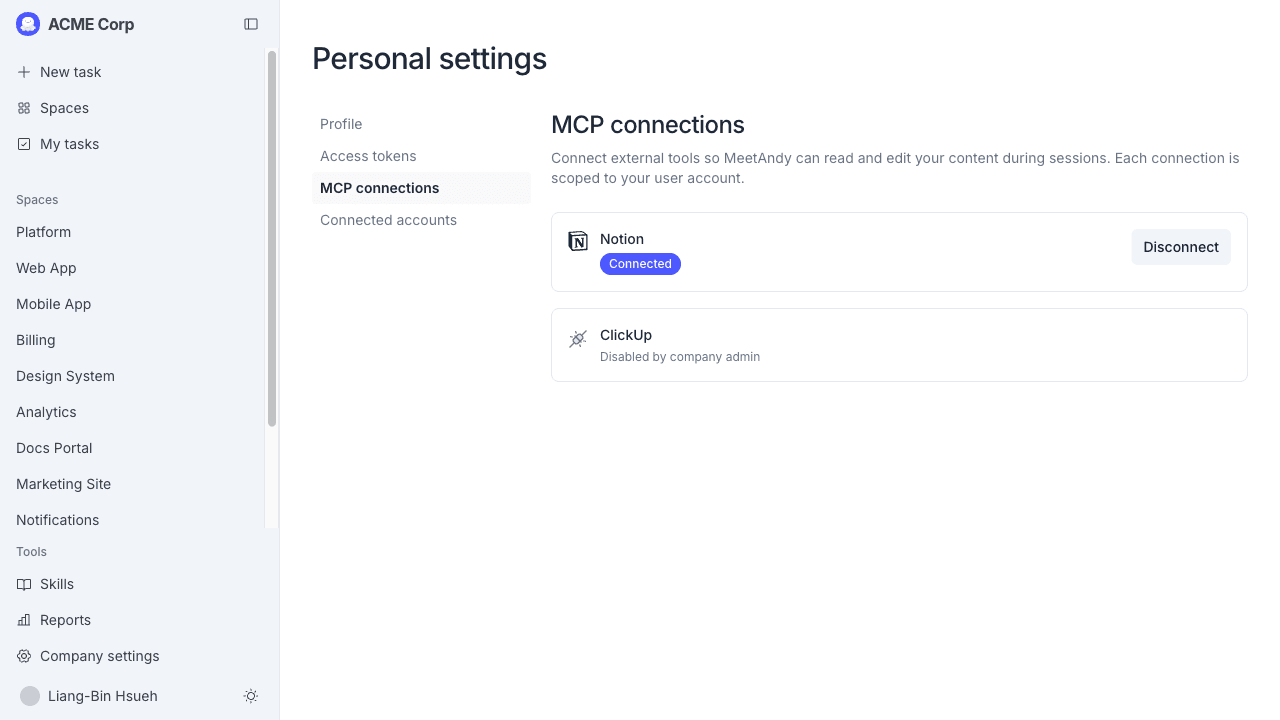
這些連線是個人層級的,每位使用者各自連接自己的帳號。Andy 代你執行任務時會使用你的連線。MCP connections 頁面現在開放給所有公司使用,Notion 預設已啟用,不需要額外設定就能開始使用。
支援的服務
| 類別 | 服務 |
|---|---|
| Project management | Linear |
| Design | Figma (personal access token) |
| Documentation | Notion、Mintlify、Context7 (personal access token) |
| Analytics | Amplitude、Mixpanel、PostHog |
| Developer tools | Postman、Railway、Netlify |
| Observability | Sentry、Honeycomb、incident.io、Datadog |
| Databases | MotherDuck、Neon |
| Finance | Mercury、Stripe |
標示 personal access token 的服務以 personal access token 連接。
連接服務
- 從側邊選單的使用者下拉選單開啟 Settings。
- 前往 MCP connections。
- 找到要連接的服務,點 Connect。
- 在彈出的頁面完成授權流程。MeetAndy 只會申請必要的權限。
連接成功後,該服務會顯示 Connected 標籤。Andy 現在可以在執行你的任務時存取這個服務。
若某個服務顯示「Disabled by company admin」,請聯絡公司管理員在 Manage → Integrations 中啟用。
中斷連線
在 MCP connections 頁面點選該服務旁的 Disconnect。Andy 之後執行你的任務時將無法再存取該服務。
若連線顯示 Re-authorization required,請點 Reconnect 重新完成授權流程以恢復存取。